
現貨交易
幣安限價單沒成交?檢查掛單、排隊與部分成交
限價單價格被碰到卻沒成交時,依序檢查買賣方向、可執行價格、同價位排隊、部分成交和 Time in Force,並用 Open Orders 與 Trade History 核對結果。
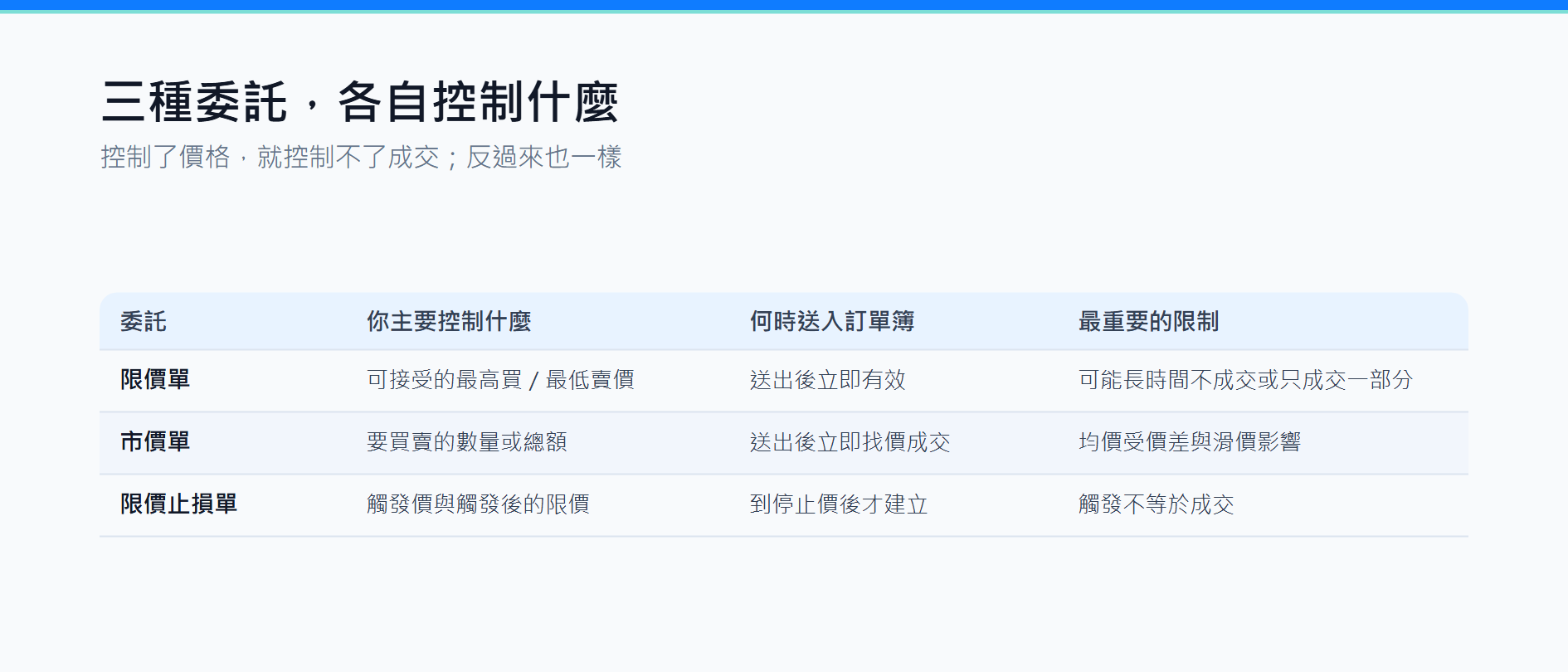
限價單價格看似被市場碰到卻沒成交,通常不是系統漏單。先檢查買賣方向、真正可執行的價格、同價位排隊量、成交量和 Time in Force;接著看 Open Orders,再到 Trade History 確認是否只成交了一部分。圖表上出現某個價格,不代表當時有足夠的對手方數量把你的整張訂單吃完。本文聚焦限價單未成交,不把市價單或 Stop-Limit 混在一起。
限價單是什麼
限價單讓你指定可接受的價格邊界:
- 限價買入:只在指定價格或更低價格成交;填的是你願意支付的最高單價。
- 限價賣出:只在指定價格或更高價格成交;填的是你願意接受的最低單價。
這個邊界控制的是價格,不是成交承諾。市場必須出現可與你撮合的對手單,而且輪到你的數量,訂單才會成交。
限價單、市價單與限價止損單的差別
| 訂單類型 | 你主要控制什麼 | 何時送入訂單簿 | 最重要的限制 |
|---|---|---|---|
| 限價單 | 可接受的最高買價或最低賣價 | 送出後立即有效 | 可能長時間不成交或只成交一部分 |
| 市價單 | 要買入或賣出的數量/總額 | 送出後立即找當下價格成交 | 平均成交價可能受價差與滑價影響 |
| 限價止損單 | 觸發價與觸發後的限價 | 到達停止價後才建立限價單 | 觸發不等於成交 |
需要條件觸發時,請看限價止損單完整教學。不要把普通限價單當成保證止損工具。
下單面板怎麼看
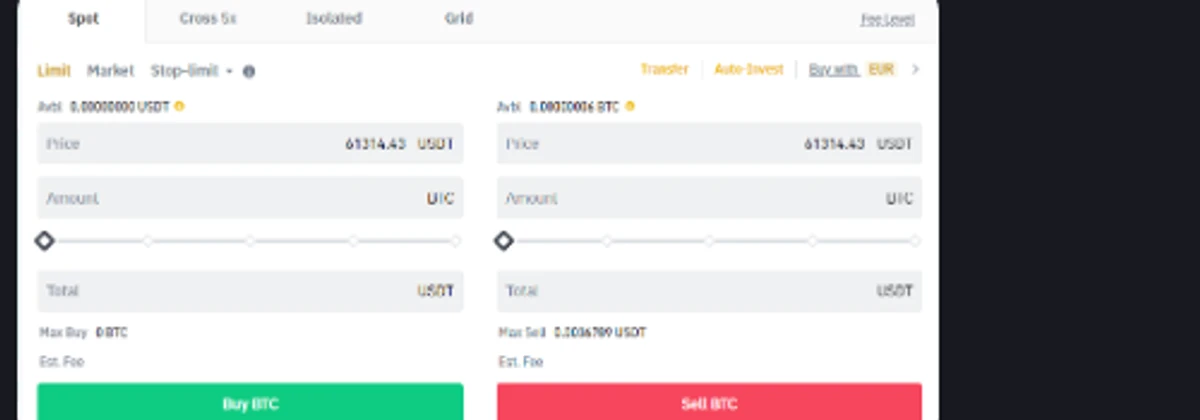
上圖是 Binance Academy 公開現貨指南中的實際介面截圖,不是模擬圖。不同裝置與版本的排列可能改變,但核心欄位相同:Price 是單價,Amount 是標的資產數量,Total 是預計使用或收到的報價資產金額。以 BTC/USDT 為例,BTC 是標的資產,USDT 是報價資產。
下單前先做四項確認
1. 確認產品是 Spot
頁面可能同時提供 Spot、Margin、Futures 或其他產品。本文只適用現貨;若看到借款、槓桿倍數、保證金或清算字樣,先離開並回到 Spot。
2. 核對交易對與方向
BTC/USDT 的 Buy BTC 是用 USDT 買 BTC,Sell BTC 是賣 BTC 收取 USDT。不要只看資產圖示;下單前把交易對、Buy/Sell、帳戶餘額一起讀一遍。
3. 看買一、賣一與價差
訂單簿中最高可成交買價常稱買一,最低可成交賣價常稱賣一。兩者差距是買賣價差。限價位置相對於買一、賣一,會影響訂單是留在簿上排隊,還是立即與既有訂單成交。
4. 查最低額與精度
交易對通常有最小名義金額、價格步長及數量步長。畫面若自動調整小數位或提示金額不足,應依該交易對當下規則修改,不要用另一個交易對的最低額或精度推算。
幣安限價單怎麼下:7 個步驟
1. 進入現貨交易頁並選交易對
從官方網站或 App 進入 Trade/Spot,搜尋要交易的完整交易對。再次確認網址、產品、交易對與餘額來源。第一次操作可用符合最低額的小額測試,但小額仍可能產生交易費。
2. 選擇 Limit
在下單區選 Limit。若畫面顯示 Market、Stop-limit 或其他標籤,確認目前真正亮起的是 Limit,而不是只看相鄰文字。
3. 輸入 Price
買入時,Price 是你願意支付的最高單價;賣出時,是你願意接受的最低單價。不要把「我想投入的總金額」填進 Price。
4. 輸入 Amount 或 Total
Amount 是要買賣的標的資產數量,Total 約等於 Price × Amount。介面可能讓你拖動資金比例;送出前仍要閱讀實際數字,因為四捨五入、最低額與可用餘額可能讓結果略有差異。
5. 預估費用與可用餘額
總成本不只 Price × Amount。交易費可能從收到的資產、支付資產或 BNB 等資產扣除,取決於交易方向與帳戶設定。以幣安手續費完整指南的方法查看個人當下費率,不要假設所有限價單都是較低的 Maker 費率。
6. 送出前逐項讀回
至少核對:交易對、Buy/Sell、Price、Amount、Total、可用餘額與費用提示。確認「買進哪個資產、最多付多少」或「賣出哪個資產、最低收多少」和原計畫一致。
7. 送出後查看 Open Orders
尚未完全成交的限價單通常會出現在 Open Orders。看到訂單成功建立,不代表已成交;資金可能只是被該訂單占用。
買入與賣出範例
以下數字只用來示範計算,不是即時行情或建議價格。
限價買入範例
假設某交易對的賣一約為 100,你希望價格降到 98 才買 2 單位。可輸入 Price 98、Amount 2,Total 約為 196,另加可能的交易費。只要市場沒有可在 98 或更低賣出的數量,你的買單就會等待。
限價賣出範例
假設買一約為 100,你只願意在 103 或以上賣 2 單位。可輸入 Price 103、Amount 2,預計成交總額約為 206,再依實際扣費資產計算淨到手量。價格未到 103,不代表訂單失效;它可能仍在排隊。
為什麼限價單可能立即成交
限價單不等於一定掛在訂單簿。若你輸入的價格可立即與既有訂單撮合,例如買入限價高於或等於當下賣一,系統可從較佳的可用賣價開始成交,但不會高於你的買入上限;賣出方向則相反。
這類「可立即成交的限價單」可能產生 Taker 成交。是否為 Maker 或 Taker 應以實際 Trade History 與費用紀錄判斷,不能只靠訂單名稱。
排隊、價格優先與時間優先
在同一價格上,通常先進入訂單簿的訂單會先等待撮合;更有利於對手方的價格則具有價格優先。即使成交圖表曾顯示你的價格,也不表示該價位有足夠數量輪到你。短暫碰價、資料延遲和不同市場畫面也可能造成誤解。
因此,「市場到過我的價格」只是檢查起點。還要看:你的訂單何時建立、前方排隊量、成交量、訂單狀態及是否查看正確交易對。
部分成交代表什麼
若對手方數量不足,限價單可能部分成交,但剩餘部分如何處理取決於 Time in Force:GTC 通常會把未成交部分留在 Open Orders;IOC 會立即取消未成交部分;FOK 若不能立即全部成交,則整筆取消。以下「買 5、成交 2、剩餘 3 繼續等待」的例子只適用於 GTC 或其他會保留剩餘量的設定。
取消剩餘訂單只會撤銷未成交部分;已成交部分不會復原。相關資產與費用也已按實際成交處理。
如何核對成交結果
Open Orders
用來查看仍有效且未完全成交的委託,重點是原始數量、已成交數量、剩餘數量、限價與建立時間。
Order History
用來確認訂單最終狀態,例如 Filled、Partially Filled、Canceled 或 Expired。名稱可能隨介面語言變化。
Trade History
一張訂單可能拆成多筆成交。應在 Trade History 核對每筆成交價、數量、時間、Maker/Taker(如介面提供)和扣費資產,再計算加權平均成交價與總費用。
取消訂單會發生什麼
只要未成交部分仍可取消,系統通常會解除該部分占用的資金。若取消時撮合正在發生,狀態可能先更新為部分成交;應重新整理後以 Order History 與 Trade History 為準。不要因按了 Cancel 就假設整張訂單從未成交。
幣安限價單沒成交:照這個順序檢查
- 先確認仍在 Open Orders:若已取消、到期、拒絕或完全成交,處理方式不同。
- 核對交易對與買賣方向:不要把 BTC/USDT 與 BTC/USDC、買入與賣出混在一起。
- 比較限價和可執行價格:看買一、賣一與訂單簿,不只看最後成交價。
- 檢查排隊與成交量:碰到價格也可能未輪到你的全部數量。
- 查看是否部分成交:剩餘量可能仍在等待。
- 核對最低額、精度和餘額:被拒絕的訂單不會正常排隊。
- 確認產品與帳戶:資產在 Funding Wallet,不代表 Spot 可用餘額已增加。
- 查看平台狀態與所在地限制:維護、風控或產品限制可能暫時影響操作。
若資產尚在 Funding Wallet,可依現貨交易指南的資金轉移步驟移到 Spot;不要為了「解鎖」資金向陌生人轉帳。
何時適合用限價單
限價單適合「價格邊界比立即成交更重要」的情境,例如你願意等待較低價格買入、較高價格賣出,或希望先看清最大單價。它不適合需要立刻降低曝險、流動性極差或你無法持續檢查未成交委託的情境。
如果更重視立即完成,可比較市價單,但仍要先估訂單簿深度與滑價。若只想用簡化報價交換兩種資產,可看Convert 與 Spot 比較。
下單前最後核對
- 我確認在 Spot,而非 Margin 或 Futures。
- 我核對交易對、Buy/Sell 與餘額資產。
- 我理解買入限價是最高買價、賣出限價是最低賣價。
- 我已核對 Price、Amount、Total、最低額與精度。
- 我知道限價單可能立即成交、部分成交或不成交。
- 我會在 Open Orders、Order History 和 Trade History 核對結果。
- 我不會把 Limit 名稱直接等同 Maker 費率。
資料來源
本文由幣安新手導航編輯部依公開官方資料整理,示例只用於說明操作與計算,不代表即時行情、報價或投資建議。