
Անվտանգություն և ռիսկեր
Ինչպես Binance 2FA-ը տեղափոխել նոր հեռախոս՝ Authenticator և Passkey
Նոր հեռախոսում նախ տեղափոխեք Authenticator-ը կամ ավելացրեք Passkey-ը, փորձարկեք մուտքն ու անկախ պահուստը, հետո միայն հեռացրեք հին սարքը։ Ներառում է նաև կորած հեռախոսի վերականգնումը։
Հեռախոս փոխելիս ամենավտանգավոր սխալը հին սարքը մաքրելն է՝ նախքան նոր սարքով մուտքն ու պահուստային եղանակը ստուգելը։ Անվտանգ հերթը պարզ է․ նախ տեղափոխեք Authenticator-ը կամ ավելացրեք Passkey-ը, նոր սարքով փորձարկեք մուտքն ու անվտանգության մեկ գործողություն, հետո միայն հեռացրեք հին սարքը։ Եթե հեռախոսն արդեն կորել է, նախ սահմանափակեք հաշվի գործողությունները և միաժամանակ պաշտպանեք էլ. փոստն ու բջջային համարը, ապա անցեք հաշվի վերականգնմանը։
Passkey-ը պարզապես հերթական 2FA կոդ չէ
Ավանդական երկփուլ նույնականացումը գաղտնաբառից հետո պահանջում է երկրորդ ապացույց, օրինակ՝ նույնականացման հավելվածի կոդ։ Passkey-ը հանրային բանալու գաղտնագրության վրա հիմնված մուտքի հավատարմագիր է․ մասնավոր բանալին մնում է սարքում կամ բանալիների կառավարման համապատասխան ծառայությունում, իսկ կայքը պահում է միայն հանրային բանալին։ Դուք մուտքը հաստատում եք սարքի PIN-ով, կենսաչափությամբ կամ ապարատային անվտանգության բանալիով։
Այդ պատճառով Passkey-ը հաճախ փոխարինում է «գաղտնաբառ + կոդ» մոդելին, ոչ թե ներկայացնում է արտագրելի վեցանիշ կոդ։ Այն դիմադրում է կեղծ մուտքի էջերին, սակայն շարունակում է կախված լինել սարքի կողպումից, համաժամացման հաշվից, պահուստից և վերականգնման ճիշտ կազմակերպումից։
Նույն ապարատային անվտանգության բանալին կարող է գործել տարբեր ձևերով․ որպես գաղտնաբառից հետո U2F երկրորդ գործոն կամ որպես Passkey-ի պահոց, որը աջակցվող դեպքում փոխարինում է «գաղտնաբառ + կոդ» մոդելին։ Առաջնորդվեք Binance-ի ընթացիկ էկրանին նշված գրանցման տեսակով։
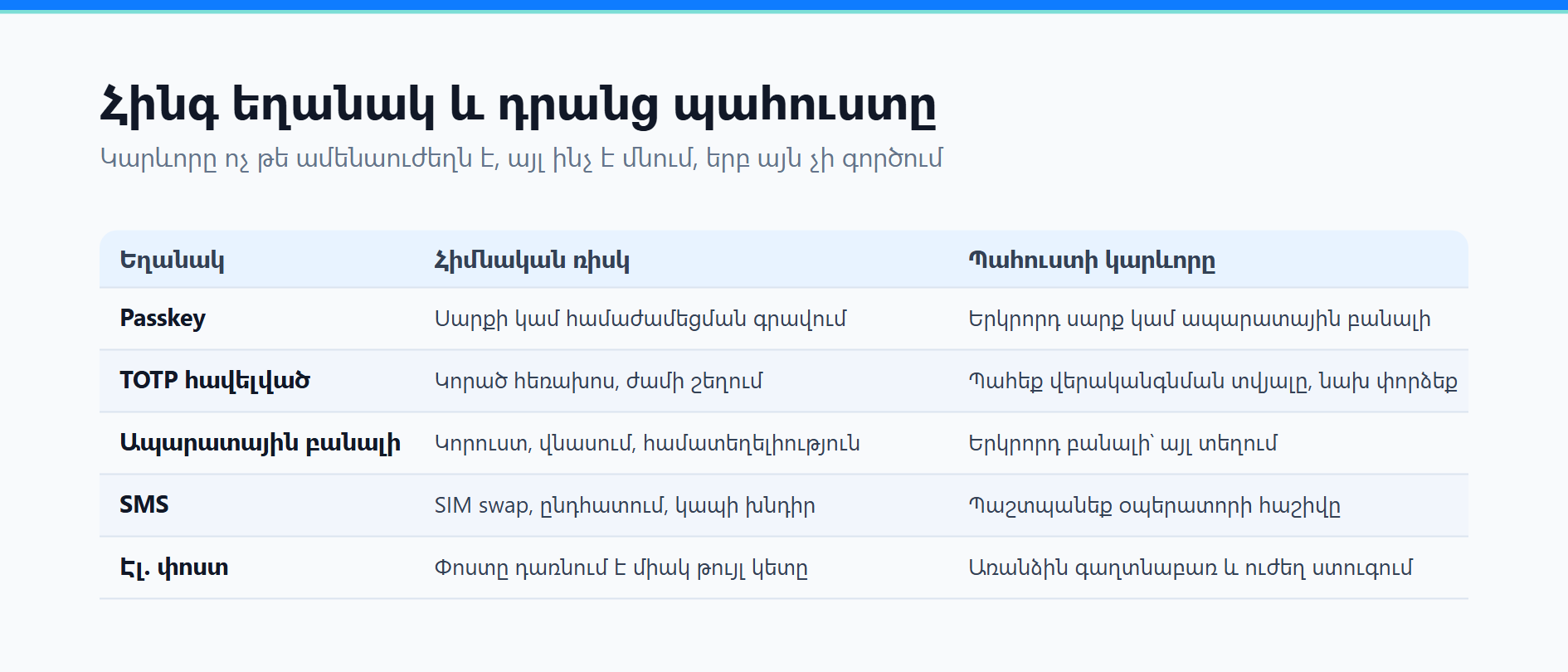
Հաստատման հինգ եղանակների համեմատություն
| Եղանակ | Հիմնական առավելությունը | Ռիսկը կամ սահմանափակումը | Պահուստի նպատակը |
|---|---|---|---|
| Passkey | գաղտնաբառ կամ կոդ չեք մուտքագրում կայքում, դիմադրում է կեղծ էջերին | սարքի կամ համաժամացման հաշվի զավթում, տարբեր համատեղելիություն | այլ սարք, ապարատային բանալի կամ պաշտոնական վերականգնում |
| Նույնականացման հավելվածի TOTP | կոդը ստեղծվում է սարքում և կախված չէ բջջային ցանցից | հեռախոսի կորուստ, սխալ ժամ, սկզբնական բանալու արտահոսք | պահել վերականգնման տվյալը և փորձարկել մինչև տեղափոխումը |
| Ապարատային անվտանգության բանալի | պահանջում է ֆիզիկական սարք և դժվար է հեռակա ընդօրինակել | կորուստ, վնասում, գին և համատեղելիություն | երկրորդ բանալի՝ այլ անվտանգ վայրում |
| SMS | հեշտ է կարգավորել և լայնորեն համատեղելի է | SIM-ի փոխարինում, կոդի կալանում, ռոումինգ | պաշտպանել բջջային օպերատորի հաշիվը և չթողնել որպես միակ միջոց |
| Էլ. փոստ | ծանոթ միջոց է, օգտակար է ծանուցման կամ պահուստի համար | էլ. փոստը դառնում է մեկ խափանման կետ | առանձին գաղտնաբառ և սեփական ուժեղ հաստատում |
Մի ընտրեք միայն ըստ հարմարության։ Հիմնական եղանակը պետք է դիմադրի ֆիշինգին, իսկ պահուստը չպետք է կորչի նույն սարքի կամ նույն հաշվի հետ։
Անվտանգության իրական էջը
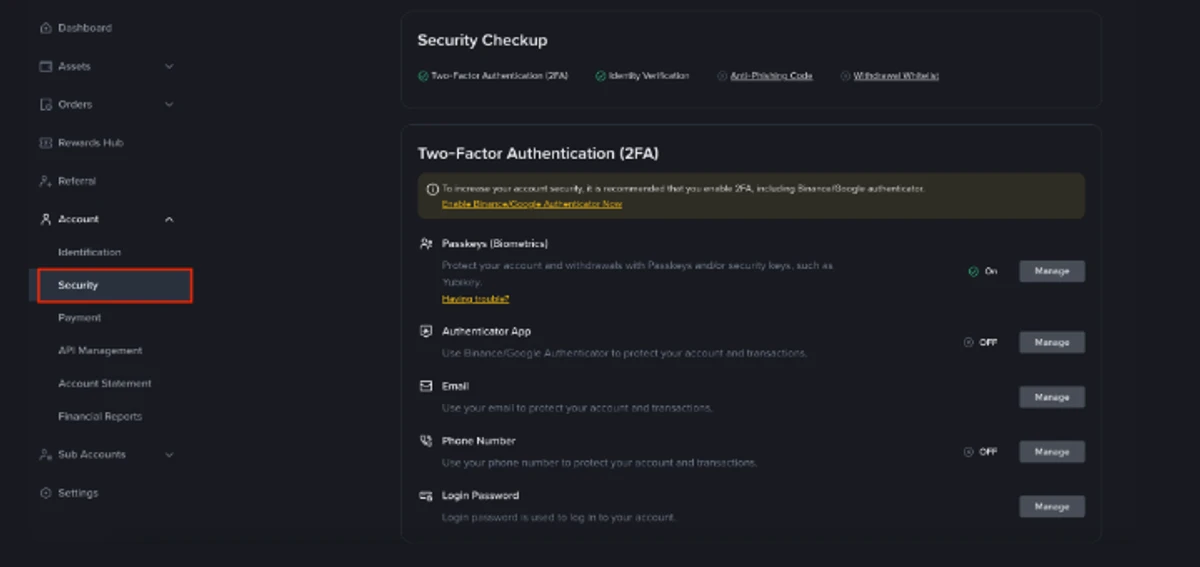
Պատկերը Binance Academy-ի հրապարակային ուղեցույցում ներկայացված իրական Account/Security էջից է, ոչ թե գեներացված պատկեր։ Այն ցույց է տալիս Security Checkup-ը, Passkeys-ը, Authenticator App-ը, Email-ը և Phone Number-ը։ Ձեր էջի դասավորությունն ու հասանելի ընտրանքները կարող են տարբեր լինել։ Հոդվածում ընտրանքի առկայությունը չի ապացուցում, որ այն պարտադիր հասանելի է ձեր հաշվին։
Կարգավորումից առաջ
1. Նախ պաշտպանեք կապված էլ. փոստը
Օգտագործեք Binance-ի հաշվի գաղտնաբառից տարբերվող երկար գաղտնաբառ, միացրեք էլ. փոստի սեփական Passkey-ը կամ ուժեղ 2FA-ն, ստուգեք նամակների վերահասցեավորման կանոնները, վերականգնման հասցեն, հեռախոսահամարը և ակտիվ սարքերը։ Եթե էլ. փոստը զավթված է, հարձակվողը կարող է շրջանցել հարթակի այլ շերտերը։
2. Կարգավորումները բացեք վստահելի սարքից
Binance հավելվածից կամ ձեր սովորական մուտքի էջից բացեք Account/Security բաժինը։ Անծանոթի անձնական հաղորդագրությունից մի մտեք անվտանգության կարգավորումներ։ Եթե սկզբնական կարգավորումը դեռ չեք ավարտել, նախ կարդացեք գրանցման և հաշվի անվտանգության քայլերը։ Թարմացրեք օպերացիոն համակարգն ու հավելվածը և հեռացրեք անհայտ հեռակա կառավարման գործիքները։
3. Պատրաստեք անկախ պահուստ
Հիմնական եղանակը փոխելուց առաջ համոզվեք, որ կա նույն հեռախոսից, SIM-ից կամ համաժամացման հաշվից անկախ միջոց։ Դա կարող է լինել երկրորդ ապարատային բանալի, ձեր վերահսկողության տակ գտնվող այլ սարք կամ նախապես ստուգված հաշվի վերականգնման ուղի։
Passkey-ի կարգավորում և փորձարկում նոր սարքում
1. Բացեք Account/Security բաժինը
Գտեք Passkeys կամ համարժեք անունը և նախ դիտեք արդեն գրանցված հավատարմագրերը, անվանումները, ստեղծման ժամանակն ու կառավարման գործողությունները։ Մի ջնջեք միակ աշխատող բանալին։
2. Ընտրեք պահպանման վայրը
Հարթակը կարող է առաջարկել ընթացիկ սարքը, օպերացիոն համակարգի բանալի կառավարող ծառայությունը, բրաուզերը, հեռախոսով QR ընթացակարգը կամ ապարատային բանալին։ Ընտրելուց առաջ պարզեք՝ այն համաժամացվո՞ւմ է սարքերի միջև, ո՞ր հաշվով է պաշտպանվում և ինչպե՞ս է վերականգնվում կորստից հետո։
3. Հաստատեք սարքի կողպմամբ
Օգտագործեք PIN-ը, կենսաչափությունը կամ անվտանգության բանալին։ Կենսաչափությունը սովորաբար սարքում ապակողպում է մասնավոր բանալին․ կայքը չպետք է պահանջի ուղարկել մատնահետքի կամ դեմքի տվյալների ֆայլ։ Նման պահանջով անձնական հաղորդագրությունը խարդախության նշան է։
4. Տվեք ճանաչելի անուն
Ընտրեք ոչ գաղտնի անուն, օրինակ՝ «հիմնական հեռախոս 2026» կամ «պահուստային անվտանգության բանալի»։ Այն օգնում է հետագայում հեռացնել կորած սարքը։ Անվան մեջ մի գրեք գաղտնաբառ կամ սարքի ամբողջական սերիական համար։
5. Կատարեք վերահսկվող փորձարկում
Միայն այլ հասանելի մուտքի եղանակ ունենալուց հետո դուրս եկեք և ձեր վերահսկողության տակ գտնվող բրաուզերով կամ սարքով փորձարկեք Passkey-ը։ Համոզվեք, որ ճիշտ հավատարմագիրն է ընտրվում և անհայտ նստաշրջան չկա։ Հին եղանակը մինչև հաջող փորձարկումը մի հեռացրեք։
Authenticator-ի կարգավորում և պահուստ
1. Ընտրեք Authenticator App (նույնականացման հավելված)
Security բաժինը կարող է տալ QR պատկեր և տեքստային սկզբնական բանալի։ Դրանք ապագա կոդերը ստեղծող հիմնական գաղտնիքն են։ Դրանց պատճեն ունեցող անձը կարող է կրկնօրինակել ձեր կոդերը։
2. Ավելացրեք հաշիվը վստահելի հավելվածում
QR կոդը սկանավորեք միայն վստահելի նույնականացման հավելվածով կամ ձեռքով մուտքագրեք կարգավորման բանալին։ Մի օգտագործեք զրույցի ծրագիր և նկարը մի ուղարկեք էլ. փոստ, ամպային լուսանկարների պահոց կամ աջակցության զրույց։
3. Հաստատեք ընթացիկ կոդը
Գրեք հավելվածի ընթացիկ կոդը և կատարեք հարթակի մյուս ստուգումները։ Կոդը կարճ ժամանակ է գործում։ Կրկնվող սխալի դեպքում ստուգեք ժամի ինքնաշխատ համաժամացումը, ընտրված հաշիվը և պաշտոնական էջը։
4. Պահեք վերականգնման տվյալը
Նույնականացման հավելվածը կարգավորելիս Binance-ի էկրանին ցուցադրված պահուստային վերականգնման բանալին գրանցեք և անվտանգ պահեք․ այն պետք է, եթե կորցնեք հավելվածը գործարկող սարքը և կոդերը տեղափոխեք նոր սարք։ Բանալին, QR պատկերը կամ տեքստային սկզբնական գաղտնիքը կարող են վերարտադրել TOTP կոդերը, ուստի դրանք պահեք որպես բարձր զգայուն հավատարմագիր՝ անցանց կամ վստահելի կոդավորված գաղտնաբառերի կառավարչում։
Պահուստը մի պահեք միայն նույն հեռախոսում
Սկսնակների մեծ մասի համար գործնական հերթը հետևյալն է․
- Կապված էլ. փոստ՝ առանձին գաղտնաբառով և ուժեղ հաստատմամբ։
- Binance-ի հիմնական Passkey կամ նույնականացման հավելված։
- Նույն սարքից անկախ պահուստային եղանակ։
- Հակաֆիշինգային կոդ՝ նամակների լրացուցիչ ստուգման համար։
- Դուրսբերման հասցեների թույլատրելի ցանկ և սարքերի ու API-ների պարբերական ստուգում․ հասցեի ստուգումը ներկայացված է կրիպտոակտիվի դուրսբերման ուղեցույցում։
Սա անվտանգության երաշխիք չէ։ Համատեղ սարքի, հաճախակի ճանապարհորդության, ապարատային բանալու կամ կազմակերպության հաշվի դեպքում պահուստի կառուցվածքը պետք է հարմարեցնել։
Նոր հեռախոս տեղափոխվելու անվտանգ հերթը
Տեղափոխումից առաջ
- Թարմացրեք երկու հեռախոսը և ստուգեք անհայտ կառավարման կամ հեռակա ծրագրերը։
- Գրանցեք Passkey-ի պահպանման վայրը, նույնականացման հավելվածի հաշիվները, ապարատային բանալիներն ու վերականգնման տվյալները։
- Նոր սարքում կարգավորեք էկրանի կողպումը, համաժամացման հաշիվն ու էլ. փոստի անվտանգությունը։
- Հին սարքը մի ջնջեք, վաճառեք կամ վերանորոգման հանձնեք։
Տեղափոխում և փորձարկում
Passkey-ի ինքնաշխատ համաժամացումը կախված է էկոհամակարգից և կարգավորումից։ Նույնականացման հավելվածի համար օգտագործեք դրա ներկառուցված տեղափոխման կամ յուրաքանչյուր ծառայության վերականգնման գործառույթը։ Նոր սարքում իրական մուտք և անվտանգության մեկ գործողություն փորձարկեք. «ներմուծումն ավարտված է» գրառումը բավարար չէ։
Հին սարքի հեռացում
Միայն նոր եղանակն ու պահուստը փորձարկելուց հետո հին սարքը հեռացրեք Binance-ից, էլ. փոստից, համաժամացման հաշվից և սարքերի ցանկից։ Այնուհետև դուրս եկեք հաշիվներից և սարքը մաքրեք օպերացիոն համակարգի արտադրողի հրահանգով։
Եթե հեռախոսը կորել կամ գողացվել է
Նախ սահմանափակեք հարթակի ռիսկը
Եթե տեսնում եք անծանոթ մուտք, սարք կամ գործողություն, վստահելի սարքից Account/Security-ի Device and Activities բաժնում անմիջապես օգտագործեք «Disable Account» գործառույթը․ այն կկասեցնի առևտուրն ու դուրսբերումները, կհեռացնի API բանալիները և կմաքրի լիազորված սարքերը։ Եթե չեք կարող մուտք գործել, անմիջապես դիմեք միայն Binance-ի աջակցության բաժնին։ Եթե հեռախոսը պարզապես կորել է և դեռ անծանոթ ակտիվություն չկա, այնուամենայնիվ անմիջապես հեռացրեք կորած սարքը և ստուգեք ակտիվությունը։ Հաշվի գործողությունները սահմանափակելը մի հետաձգեք մինչև էլ. փոստի ամբողջական պաշտպանությունը․ հարթակը, էլ. փոստը և բջջային օպերատորի հաշիվը պաշտպանեք հնարավորինս զուգահեռ։
Միաժամանակ պաշտպանեք էլ. փոստն ու համարը
Փոխեք վտանգված էլ. փոստի հաշվի գաղտնաբառը, հեռացրեք անհայտ նստաշրջաններն ու հավելվածների թույլտվությունները և ստուգեք նամակների վերահասցեավորման կանոնները։ Բջջային օպերատորից կասեցրեք կամ փոխարինեք SIM-ը և օպերատորի հաշվին PIN ավելացրեք։
Ստուգեք հաշվի փոփոխությունները
Դիտեք մուտքի պատմությունը, սարքերը, Passkeys-ը, 2FA-ն, դուրսբերման հասցեները, API-ները, ենթահաշիվներն ու վերջին գործարքները։ Անծանոթ փոփոխության ժամը և պատկերը պահեք ու հաղորդեք միայն Binance-ի աջակցության բաժնին։
Օգտագործեք հաշվի վերականգնման ընթացակարգը
Բոլոր եղանակները կորցնելու դեպքում օգտվեք մուտքի էջի կամ աջակցության պաշտոնական հաշվի վերականգնման ընթացակարգից։ Հարթակը կարող է նորից պահանջել ինքնության ստուգում և անվտանգության փոփոխությունից հետո ժամանակավորապես սահմանափակել զգայուն գործողությունները։ Սոցիալական ցանցի «արագ ապակողպումը» կամ նախնական վճար պահանջող անձը վերականգնման լուծում չէ․ այդ նշանները բացատրված են խարդախությունների կանխարգելման ուղեցույցում։
Տվյալներ, որոնք երբեք չեք փոխանցում
- Գաղտնաբառ, մեկանգամյա կոդ կամ հրումային (push) հաստատում։
- Passkey-ի կամ նույնականացման հավելվածի QR պատկեր և սկզբնական բանալի։
- Պահուստային կամ վերականգնման բանալի, մասնավոր բանալի և սերմային արտահայտություն (seed phrase)։
- Cookie ֆայլ, API գաղտնի բանալի, նստաշրջան կամ հեռակա կառավարում։
- Ինքնության փաստաթուղթ՝ անձնական հաղորդագրությամբ ներկայացող հաշվին։
Պաշտոնական աջակցությունը կարող է ասել, թե ձեր էջում ինչ անել, բայց այս հավատարմագրերը իրեն հանձնելու կարիք չունի։
Եթե նոր սարքով չեք կարող մուտք գործել
Նույնականացման հավելվածի կոդը չի ընդունվում
Ստուգեք ժամի ինքնաշխատ համաժամացումը, ճիշտ հաշիվը և ընթացիկ կոդը։ Եթե շարունակում է ձախողվել, դադարեցրեք կրկնվող փորձերը և անցեք հաշվի վերականգնմանը։ QR-ը կամ սկզբնական բանալին մի փոխանցեք «համաժամացնող» անձին։
Passkey-ը նոր սարքում չի երևում
Ստուգեք նույն և անվտանգ համաժամացման հաշիվը, բրաուզերը կամ ապարատային բանալին և սարքի համատեղելիությունը։ Օգտագործեք արդեն պատրաստված անկախ պահուստը կամ հաշվի վերականգնման ընթացակարգը։ Հին Passkey-ը մի ջնջեք, քանի դեռ նորը չի աշխատում։
SMS-ը կամ նամակը չի հասնում
Ստուգեք կապը, արգելափակման կանոնները, սպամը և էլ. փոստի մուտքերը։ Եթե հեռախոսահամարը հանկարծ դադարել է աշխատել, անմիջապես կապվեք օպերատորի հետ և պարզեք՝ արդյոք SIM քարտը փոխարինվել է առանց ձեր թույլտվության։ Անծանոթին մի խնդրեք ձեր փոխարեն կոդ ստանալ։
Անվտանգության փոփոխությունից հետո դուրսբերումը սահմանափակ է
2FA-ն վերականգնելուց հետո սահմանափակումը հարթակի սահմանած սպասման ժամկետն է, ոչ թե ձեր սխալը։ Binance-ի պաշտոնական բացատրության մեջ նշված շրջանակն է․ 2FA սարքը վերականգնելուց հետո դուրսբերումը, C2C վաճառքը, ներքին փոխանցումները և վճարային ծառայությունները անջատվում են առավելագույնը 48 ժամով, իսկ եթե հայտը «ստուգման մեջ» կարգավիճակում է, ստուգումն ինքնին տևում է առավելագույնը 24 ժամ (ինչպես վերականգնել 2FA-ն, երբ հաշիվը հասանելի չէ, ստուգվել է 2026 թ. հոկտեմբերի 8-ին)։ Անվտանգության այլ փոփոխություններ կարող են ունենալ իրենց ժամկետները՝ կարդացեք հենց հաշվի հաղորդագրությունը։ Վճարով սահմանափակումը շուտ վերացնող առաջարկը խարդախության նշան է։
Վերջնական ստուգում հին հեռախոսը մաքրելուց առաջ
- Կապված էլ. փոստն ունի առանձին գաղտնաբառ և ուժեղ հաստատում։
- Հիմնական և պահուստային եղանակները նույն հեռախոսի հետ միասին չեն կորչի։
- Գիտեմ Passkey-ի պահպանման, համաժամացման և վերականգնման վայրը։
- Նույնականացման հավելվածի տվյալը չկա բաց լուսանկարներում կամ զրույցում։
- Նոր եղանակն իրականում փորձարկել եմ, իսկ հինը վաղ չեմ հեռացրել։
- Ստուգելու եմ սարքերը, դուրսբերման հասցեներն ու API-ները։
- Ոչ ոքի չեմ տալու կոդ, QR, սկզբնական բանալի կամ հեռակա կառավարում։
Աղբյուրներ
- Binance Academy․ What Is Two-Factor Authentication (2FA)?
- Binance Academy․ 5 Ways to Improve Your Binance Account Security
Նյութը կազմել է Binance-ի հայերեն ուղեցույցների խմբագրությունը՝ Binance Academy-ի հրապարակային նյութերի հիման վրա։ Անվտանգության կարգավորումները նվազեցնում, բայց չեն վերացնում ռիսկը։